「Google から『ウイルスに感染しています』と出た。本物?」
「トロイの木馬って書いてある。もう手遅れ?」
サイトを見ている途中で、Google のロゴ入りの警告が急に出ることがあります。警告音が鳴り、カウントダウンが進み、電話番号やアプリの案内が出る画面です。
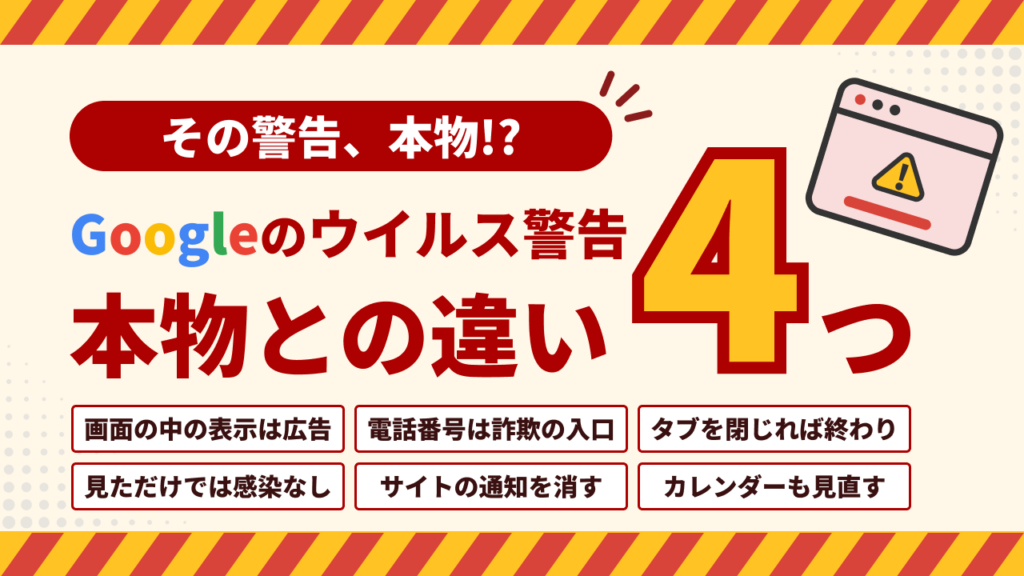
答えは、出ている場所で見分けられます。ブラウザのページの中に出て、電話やアプリのインストールを求めてくる警告は、Google の警告ではありません。中身は、不安にさせて操作させるための広告です。
- 偽物の目印:ページの中に出る、電話番号がある、アプリを入れさせようとする、急がせる
- 本物の Google の警告:ページを開く前の赤い画面や、端末・アカウントの通知として出る。電話もお金も求めない
- 出てしまったら:タブを閉じれば終わり。くり返し出るなら、通知の許可やカレンダーを消す
この記事では、偽物と本物の違い、出たときの消し方、すでに操作してしまったときの動き方を順にまとめます。
偽物の警告はどんな見た目か
よく使われる見せ方は決まっています。
- Google や大手のセキュリティ会社のロゴを使う(会社とは関係ありません)
- 「トロイの木馬」「ウイルス(4)」など、具体的な名前や数を出す
- 警告音を鳴らす、画面を全画面にしてブラウザだと分かりにくくする
- 「残り 00:59」のようなカウントダウンで、考える時間を与えない
- サポート窓口を名乗る電話番号や、「駆除アプリ」のボタンを出す
急がせる仕掛けが多いほど、偽物だと考えてかまいません。

なぜ偽物だと言えるのか
Web のページには、端末の中にウイルスがあるかを調べる力がないからです。 ブラウザは、見ているページにそこまでの権限を渡していません。「スキャン中」の進み具合が出ていても、実際には何も調べていません。
もう 1 つの理由は、本物の警告の出方です。セキュリティのアプリは端末に入っているアプリとして動き、何か見つけたら、そのアプリの画面か端末の通知で知らせます。見ているサイトの中に、急に割り込んでくることはありません。
本物の Google の警告はこう出る
Google が実際に出す警告もあります。見分ける手がかりは、どこに出るかと、何を求めてくるかです。
Chrome の赤い画面
危ないと分かっているサイトを開こうとしたとき、Chrome はページを表示する前に、赤い全画面で止めます。出てくるのは「戻る」ためのボタンで、電話番号やアプリの案内はありません。
ダウンロードを止める表示
危ないファイルを落とそうとしたときは、Chrome のダウンロードの欄に、止めたという表示が出ます。ページの中ではなく、ブラウザの枠の側に出ます。
Android の Google Play プロテクト
Android では、入れているアプリに問題が見つかると、端末の通知や Play ストアの画面で知らせます。ここでも電話を求めることはありません。
Google アカウントのセキュリティ通知
新しい端末からログインがあったときなどに、メールや通知で届きます。届いたメールのリンクは押さず、自分でブックマークや Google のアプリから「セキュリティ」の画面を開いて確かめるのが確実です。
本物の Google の警告が、電話をかけさせたり、お金を払わせたりすることはありません。
警告が出たときの消し方
タブを閉じるだけで終わります。 警告音が鳴っていても、端末の中では何も起きていません。
閉じられないときは、次のとおりです。
- iPhone / Android:ブラウザのアプリをいったん終了し、開き直してから、そのタブを閉じる
- パソコン:全画面なら Esc キーで戻してからタブを閉じる。反応しなければブラウザを終了する
開き直したときに同じページが戻ってくるなら、タブの一覧から閉じてください。
何度も出るときは、通知かカレンダーを疑う
サイトを閉じたあとも警告が届き続けるときは、どこかで許可を押してしまった可能性があります。
Android・パソコン:サイトの通知を止める
「通知を許可しますか?」に「許可」を押すと、そのサイトは閉じたあとも通知を送れるようになります。偽の警告は、これを使って何度も届きます。
- パソコンの Chrome:「設定」→「プライバシーとセキュリティ」→「サイトの設定」→「通知」を開き、覚えのないサイトを消すか、「通知の送信を許可しないサイト」に足す
- Android の Chrome:通知を送ってくるサイトを開き、アドレスバーの左のアイコンから「権限」→「通知」をオフにする
iPhone:カレンダーに予定が勝手に入る
iPhone では、「ウイルスに感染」といった予定がカレンダーに次々と入る形があります。サイトで押したボタンが、カレンダーの購読になっていたためです。
カレンダーのアプリを開き、画面の下の「カレンダー」を押すと、入っているカレンダーの一覧が出ます。覚えのないカレンダーの横の「i」のボタンを押し、「照会を解除」を押せば止まります。
やってはいけないこと
表示された番号に電話しない
いわゆるサポート詐欺の入口です。電話をすると、遠隔操作のアプリを入れるよう案内されます。許可すると、相手はこちらの画面を見て操作できるようになり、「修理代」「サポート料」を求められます。
案内されたアプリを入れない
「駆除アプリ」「クリーナー」として勧められるものは、要らないアプリであることがほとんどです。入れたあとに、別の警告を出し続けるものもあります。
カード番号やギフトカードの番号を入れない
この流れで支払いを求められたら、そこで止めてください。
もう電話した・アプリを入れてしまったとき
慌てなくて大丈夫です。次の順で動けば、被害を小さくできます。
- Wi-Fi とモバイル通信を切る
- 入れてしまったアプリを消す
- 支払いに使ったカードがあれば、カード会社に連絡する
- その端末で使っていたパスワードを、別の端末から変える
- 消費者ホットライン(188)、警察相談専用電話(#9110)、IPA の「安心相談窓口」に相談する
画面を見られた可能性があるときは、パスワードの変更を急いでください。 いくつものサービスで同じパスワードを使っているなら、なおさらです。
こうした広告が出やすいサイト
偽の警告は、運営元の分からない無料の動画サイトや、まとめサイトの広告から出てくることが多くあります。どこで出やすいのか、どう見分けるのかは、「無料のアダルトサイトの危険性」と「違法サイトの見分け方」の記事にまとめています。
よくある質問
警告を見ただけで、ウイルスに感染した?
見ただけでは感染しません。偽の警告は画面に出ているだけの広告で、端末には何も入っていません。
スマホでもトロイの木馬に感染する?
ページに出た警告が、スマホの感染を知らせることはありません。iPhone は App Store 以外からアプリを入れにくいしくみです。Android も、Play ストア以外からアプリを入れていなければ、心配はかなり小さくなります。
「Google セキュリティ」から通知が来た。本物?
ブラウザの通知やカレンダーの予定として届いたものは、偽物です。本物かどうか迷ったら、届いたものは押さずに、Google のアプリやブックマークから自分のアカウントの「セキュリティ」を開いて確かめてください。
押してしまったけど、何も入れていない
タブを閉じれば大丈夫です。通知の許可やカレンダーの購読をしていないかだけ、上の手順で確かめておきましょう。
まとめ
Google の警告かどうかは、出ている場所で分かります。ページの中に出て、電話やアプリを求めてくるものは、Google の警告ではありません。タブを閉じれば終わりで、くり返し出るなら通知かカレンダーを消します。
電話をしない、アプリを入れない、払わない。この 3 つを守れば、偽の警告で困ることはありません。
オトナチョイスについて
当サイトは、大人向けの作品やクリエイターを、安心して探せる場所を目指して作っています。
- 紹介するのは公式のサービスだけ:FANZA や myfans など、運営会社のはっきりしたサービスの作品とクリエイターを紹介しています。ファイル置き場や、出どころの分からない動画へのリンクは置いていません
- 広告には「PR」と表示:どこが広告か分かるようにしています
- 入口で年齢を確かめています:18 歳以上の方だけが見られるようにしています
広告は外部の会社から配信されています。もし当サイトで、この記事のような警告の画面が出たら、お手数ですがお問い合わせのページから教えてください。
次に読むなら
公式で、安心して試す
好みのクリエイターを探す